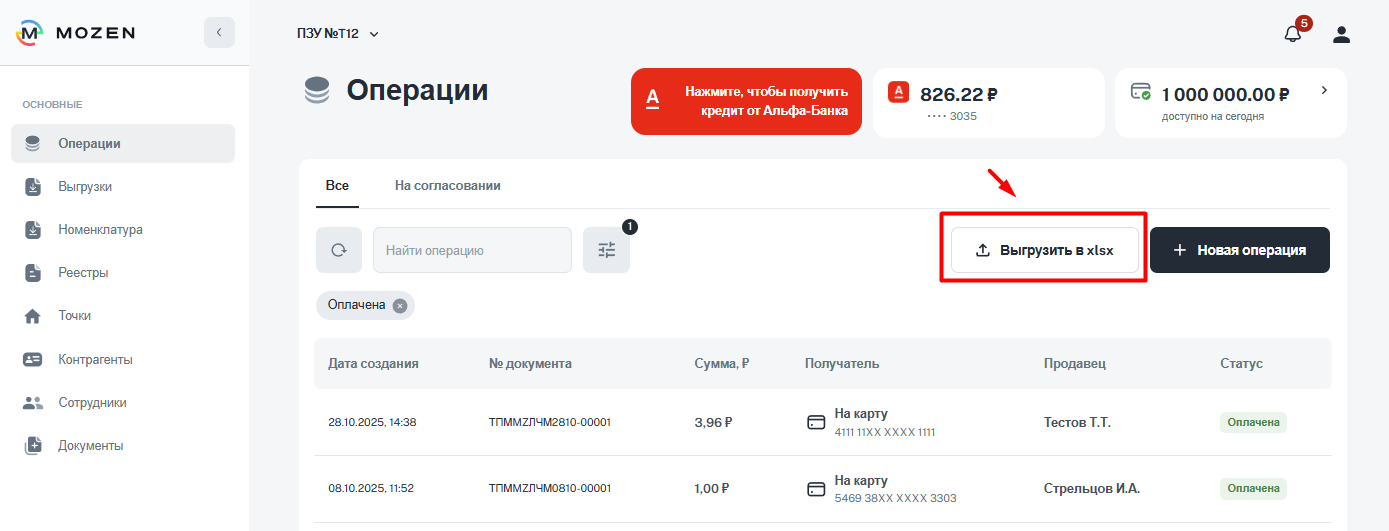
Функционал личного кабинета Mozen позволяет формировать и выгружать различные виды отчетов по операциям.
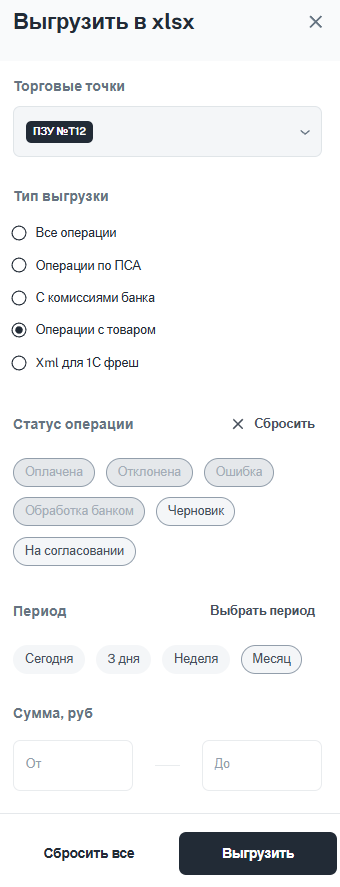
Чтобы выгрузить отчет, перейдите в раздел «Операции» и нажмите кнопку «Выгрузить в XLSX», расположенную в шапке таблицы: откроется боковая панель для управления параметрами выгрузки.
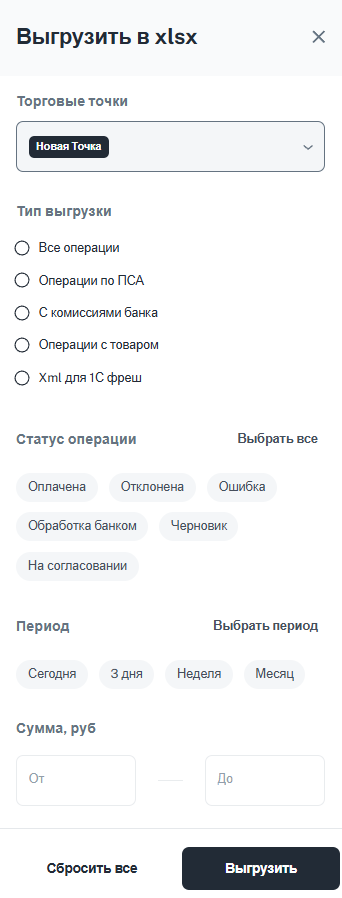
Для выгрузки отчета вам понадобится:
- Выбрать одну или несколько торговых точек из предложенного списка доступных точек.
Сотрудник, имеющий право на создание операций в торговой точке, может выгружать отчеты по операциям, созданным им самостоятельно.
Выгрузка операций, созданных другими сотрудниками в этой торговой точке, доступна только при наличии дополнительного права на подтверждение операций в этой точке.
- Выбрать тип отчета.
- Выбрать статус операций.
- Задать период выгрузки.
- Задать диапазон сумм операций (опционально).
- Нажать «Выгрузить».
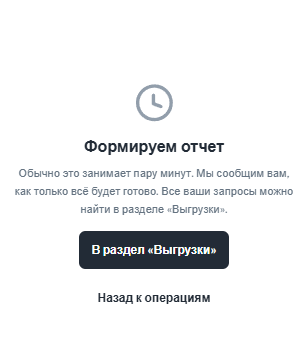
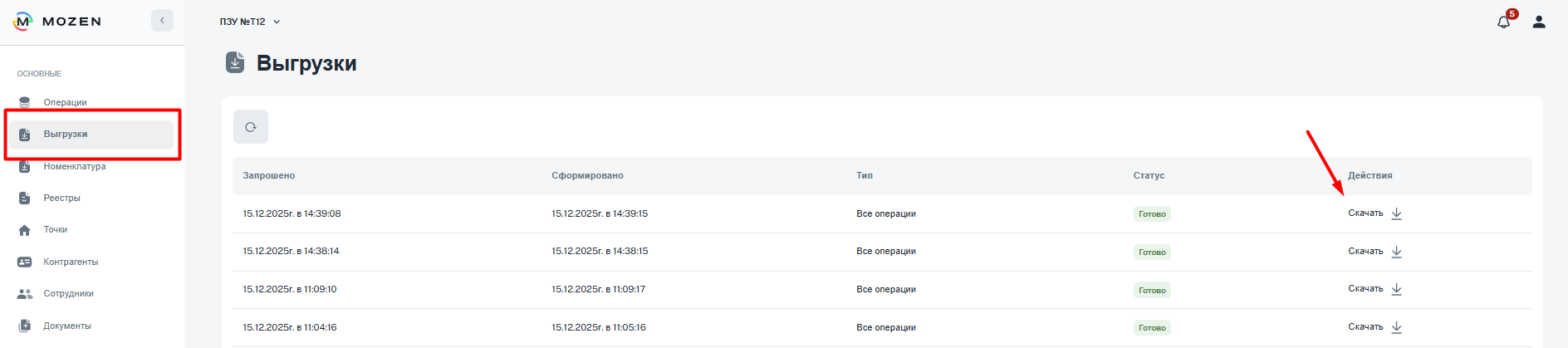
Сформированный отчет можно скачать в разделе «Выгрузки». На формирование отчета может потребоваться несколько минут.
Типы отчетов
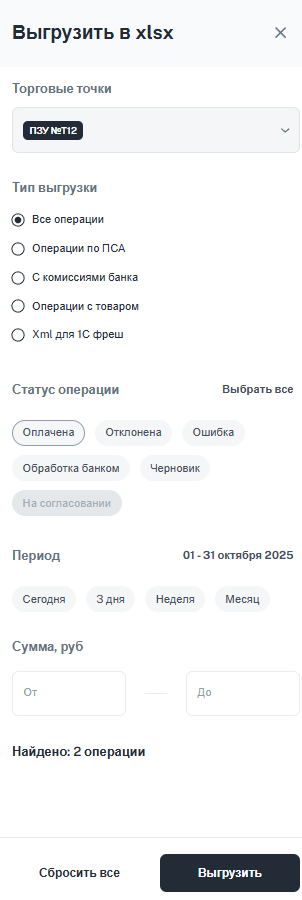
Отчет «Все операции»
При выборе данного типа отчета формируется файл в формате XLSX, содержащий следующие сведения:
-
ID операции — уникальный идентификатор операции в системе
(например: 019a2ad4-0177-b6b5-dae8-603015c7509f). - Статус операции (например, «Выполнен»).
- Наименование торговой точки.
- Номер документа.
- Дата создания операции.
- Цена (сумма выплаты).
- Контрагент — ФИО в формате Иванов И. И.
- Создал — ФИО сотрудника в формате Иванов И. И., создавшего операцию в системе.
- Подтвердил — ФИО сотрудника в формате Иванов И. И., подтвердившего выплату по операции, при условии, что операция ожидала согласования.

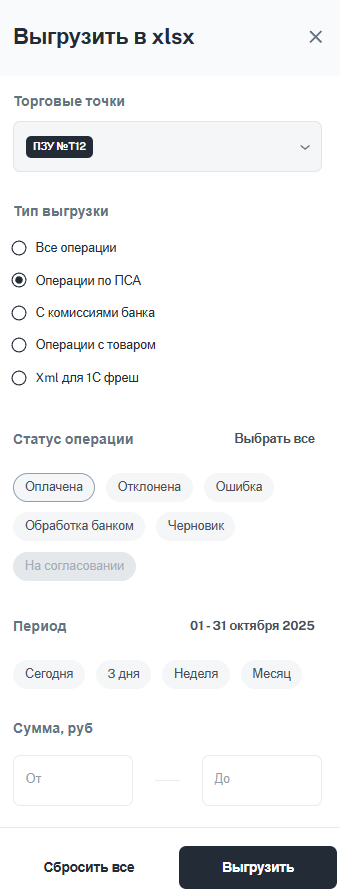
Отчет «Операции по ПСА»
При выборе данного типа отчета формируется файл в формате XLSX, содержащий следующие сведения:
- Статус операции (например, «Выполнен»).
- Номер документа.
-
ID операции — уникальный идентификатор операции в системе
(например: 019a2ad4-0177-b6b5-dae8-603015c7509f). - Наименование торговой точки.
- Дата создания операции.
- Цена (сумма выплаты).
- Контрагент — ФИО в формате Иванов И. И.
- Создал — ФИО сотрудника в формате Иванов И. И., создавшего операцию в системе.
- Подтвердил — ФИО сотрудника в формате Иванов И. И., подтвердившего выплату по операции, при условии, что операция ожидала согласования.
В отчете по операциям ПСА выгружаются только операции с сформированными документами и присвоенными им номерами.
Операции без сформированных документов, в отличие от отчета «Все операции», в данный формат выгрузки не включаются.
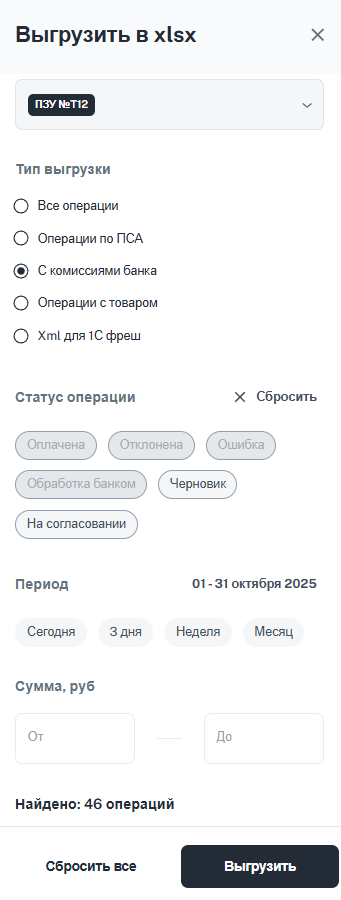
Отчет «С комиссиями банка»
При выборе данного типа отчета формируется файл в формате XLSX, содержащий следующие сведения:
- Сумма перевода, руб.
- Комиссионное вознаграждение банка, руб.
- Сумма перевода с учётом комиссии банка, руб.
- Реквизит получателя — маскированный номер карты или номер телефона получателя.
- Дата и время операции.
- Номер документа.
- Описание операции — признак перевода по СБП или номеру карты.
- Наименование торговой точки.
- Контрагент — ФИО в формате Иванов И. И.
- Паспортные данные получателя.

Отчет «Операции с товаром»
При выборе данного типа отчета формируется файл в формате XLSX, содержащий следующие сведения:
- Дата создания операции.
- Наименование торговой точки.
- Контрагент — ФИО в формате Иванов И. И.
- Номер телефона получателя.
- Реквизит получателя — маскированный номер карты или номер телефона получателя.
- Номер документа.
- Транспорт клиента (если был указан на первом шаге создания операции).
- Наименование лома.
- Тип лома.
- Краткое описание лома.
- Брутто, кг.
- Засор, %.
- Влажность, %.
- Вес тары, кг.
- Нетто, кг.
- Количество.
- Цена за единицу, руб.
- Сумма, руб.
- Общая сумма акта, руб.

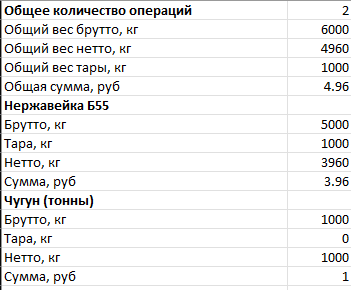
На листе «Итого» отчета представлена сводная таблица с данными по количеству и основным показателям товаров, фигурировавших в операциях.
XML для 1С Фреш
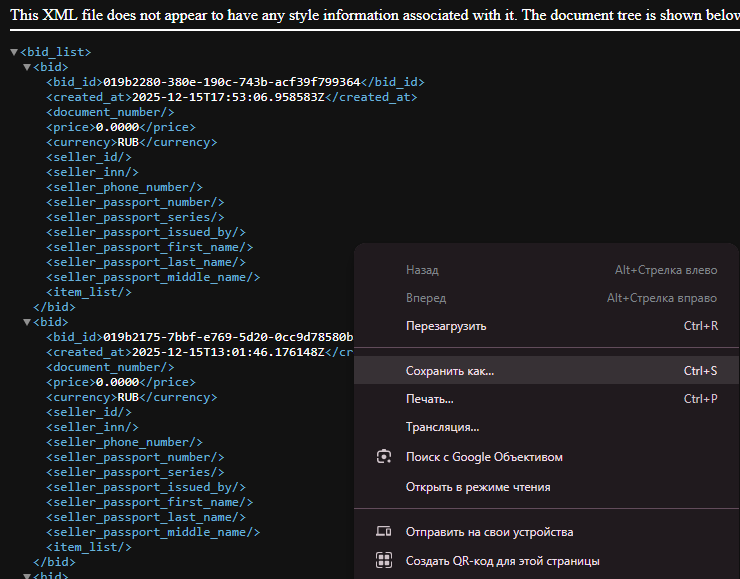
При запросе и выгрузке данного типа отчета XML-файл открывается в отдельной вкладке браузера. Чтобы сохранить файл:
- Нажмите правой кнопкой мыши на любую область страницы.
- Выберите пункт «Сохранить как».
- Сохраните файл в формате .xml в любую папку на вашем компьютере.