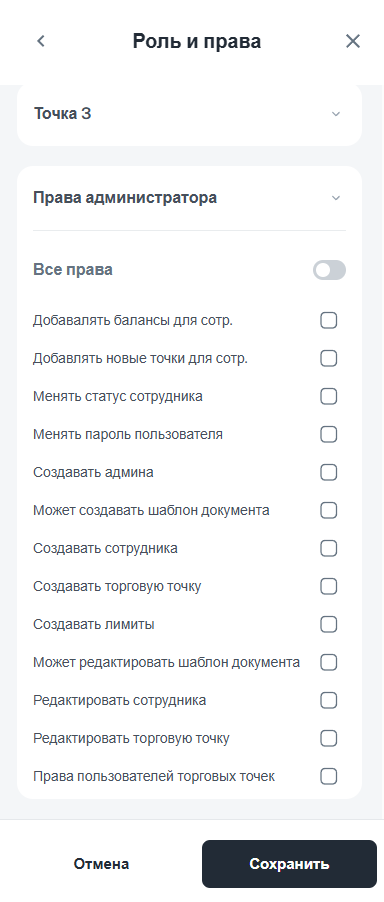
Функционал работы с сотрудниками находится в левом боковом меню личного кабинета.
В разделе «Сотрудники» можно добавлять новых и редактировать данные уже работающих сотрудников компании: найти действующего сотрудника, отредактировать роли и права, предоставить или закрыть доступ к точкам, установить лимиты.
Доступ к этому разделу имеют только пользователи с правами администратора личного кабинета Mozen.
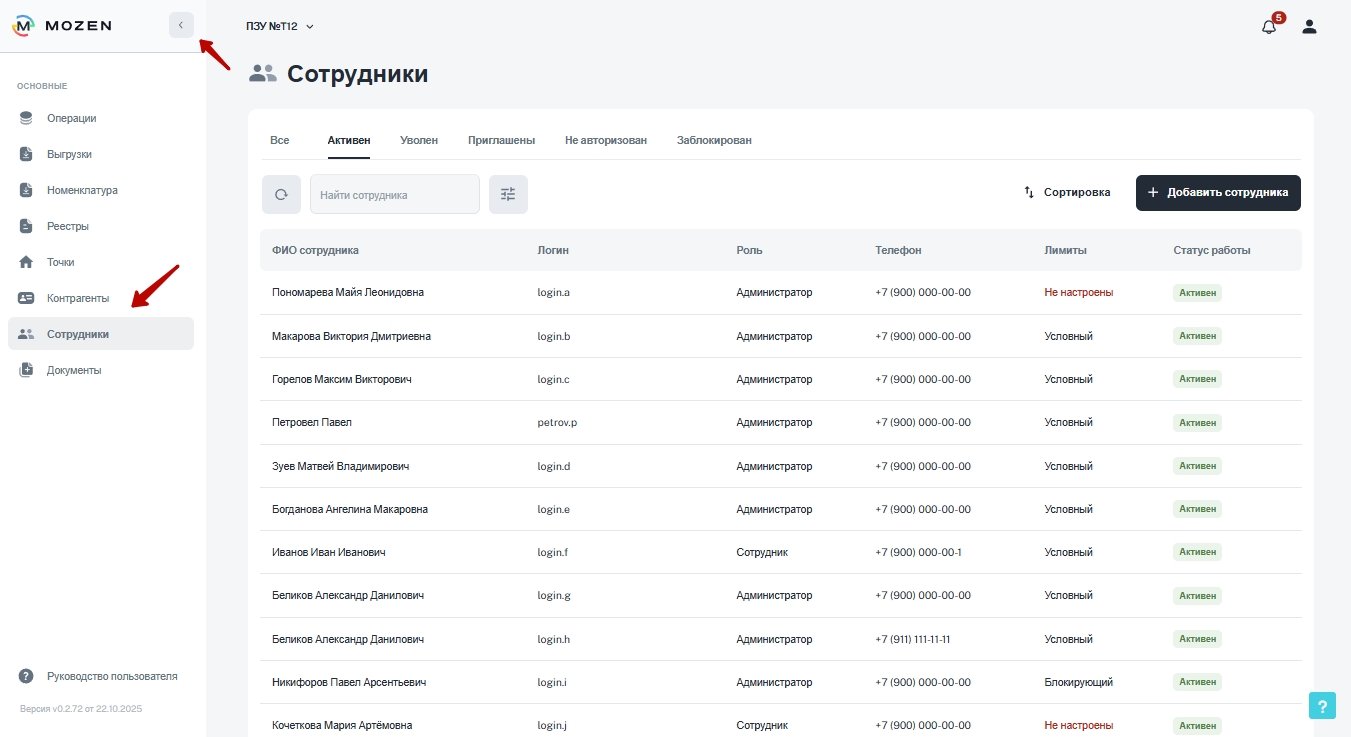
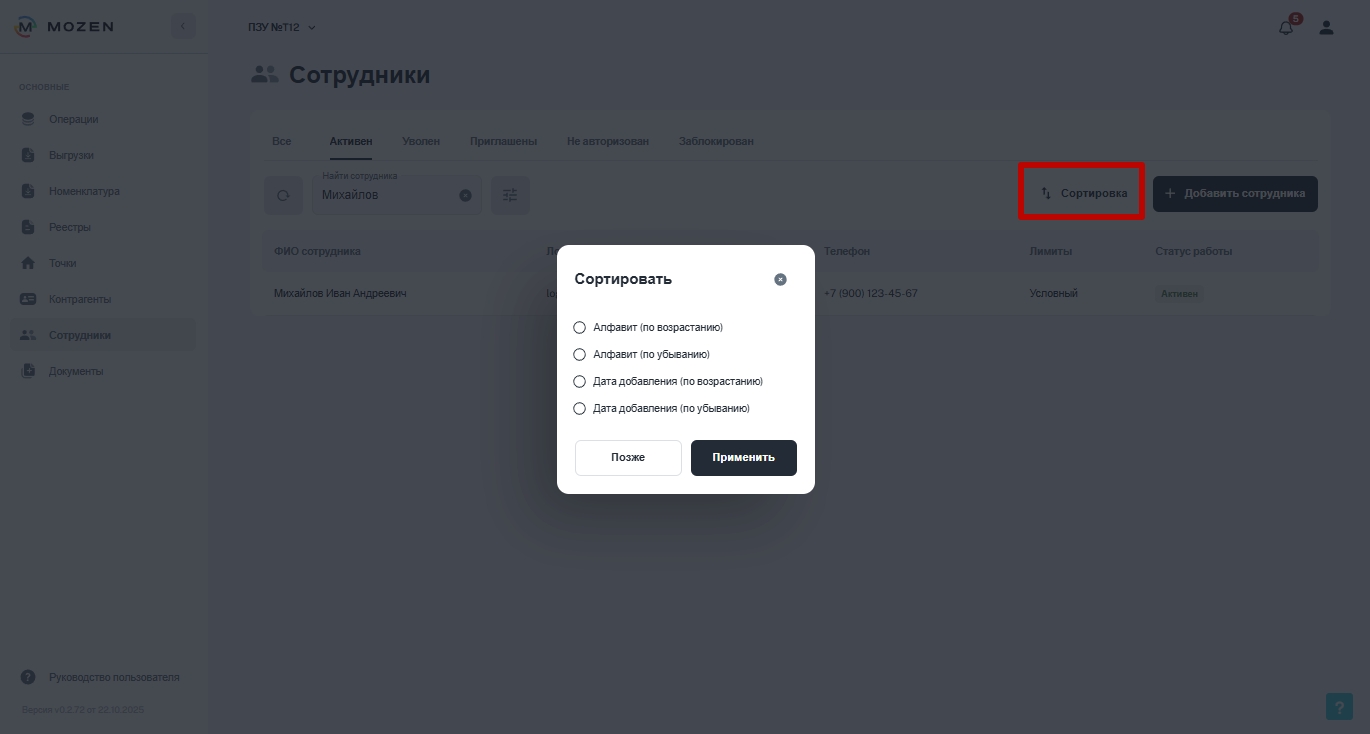
В шапке таблице доступен поиск сотрудников по ФИО, номеру телефона или логину в системе.
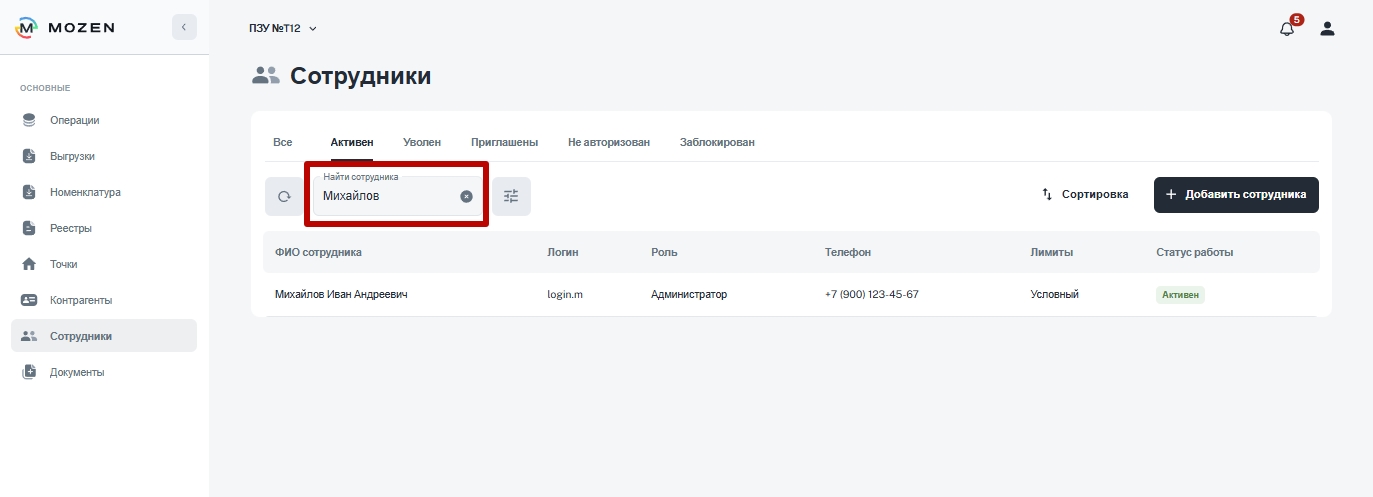
Список сотрудников можно:
- отфильтровать по статусу: Не авторизован, Активен, Уволен, Отпуск, Заблокирован
- отфильтровать по торговой точке
- отсортировать по алфавиту и дате добавления
- обновить (по круговой стрелке слева в шапке таблицы)
Добавление сотрудника
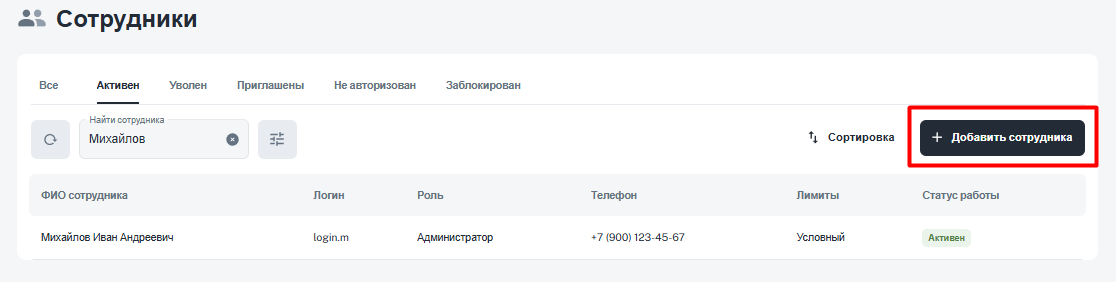
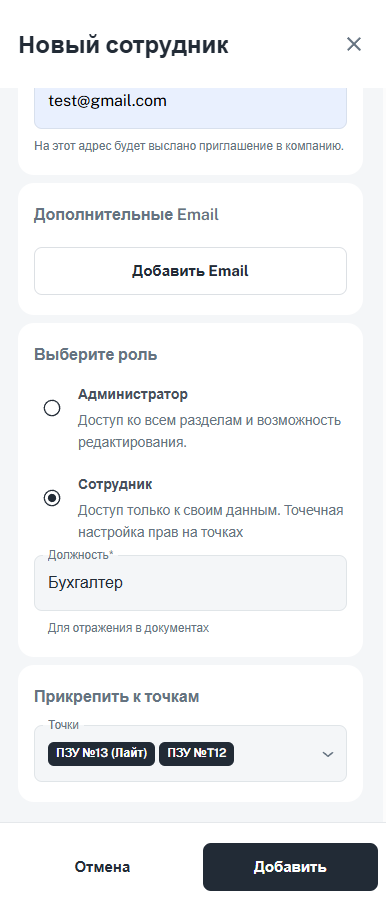
Чтобы добавить сотрудника в систему, нажмите «+ Добавить сотрудника».
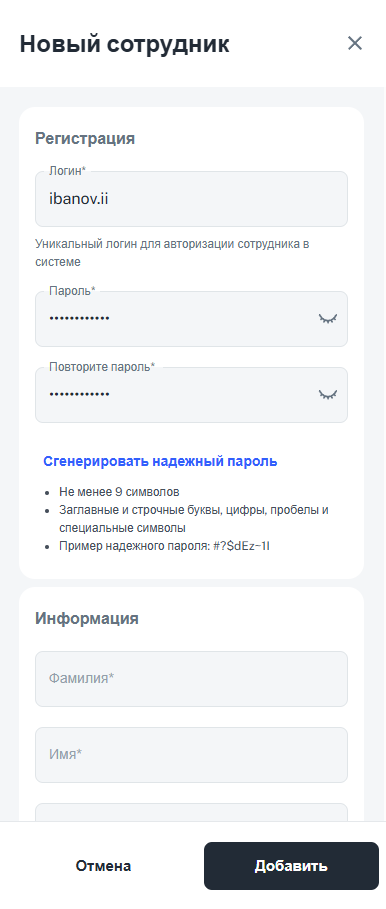
Для регистрации сотрудника потребуется:
- Придумать логин — это уникальное имя пользователя для авторизации сотрудника в системе. Рекомендуем создавать логин латинскими буквами в формате «фамилия + инициалы имени и отчества». Например, Волков Кирилл Артёмович может быть зарегистрирован с логином volkov.ka.
- Задать и повторить пароль. Система предложит сгенерировать надёжный пароль автоматически.
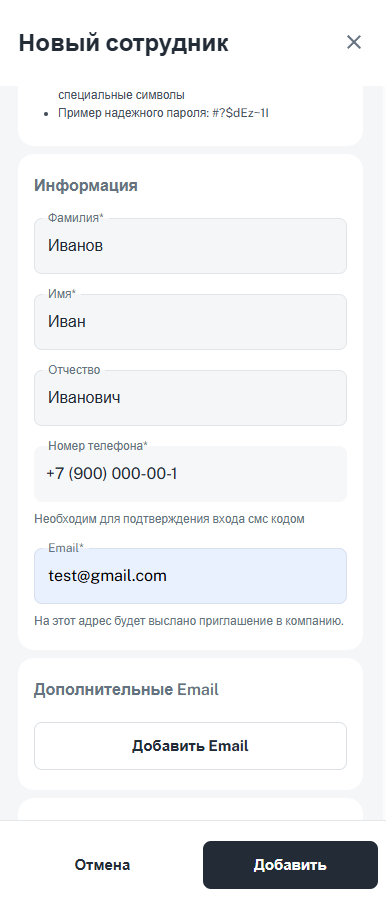
- Указать информацию о сотруднике: Фамилия, Имя, Отчество (если есть по паспорту), номер телефона и email. При необходимости вы можете добавить дополнительные почтовые адреса сотрудника.
- Указать Роль сотрудника в системе: Администратор или Сотрудник. Администратор имеет полный доступ ко всем разделам и расширенные возможности для внесения изменений, тогда как Сотрудник может работать только с определёнными данными в пределах предоставленных ему прав.
- Указать Должность для отображения в документах. Например, Бухгалтер.
- Закрепить сотрудника за точкой, в которой он будет работать. Вы можете выбрать несколько торговых точек.
Как только вы нажмёте кнопку «Добавить», система отправит на электронную почту сотрудника приглашение с адреса inform@mozen.ru. Рекомендуем проверить папку «Спам» в случае, если письмо не появится во входящих. Новый сотрудник отображается в списке со статусом «Не авторизован» до тех пор, пока не зайдёт в систему. Следующим шагом обязательно настройте сотруднику права и лимиты.
Редактирование сотрудника
После создания сотрудника найдите его в списке и откройте карточку. В сведениях о сотруднике система отобразит его текущий статус, доступ к системе, основную информацию, а также инструменты для редактирования прав на точках.
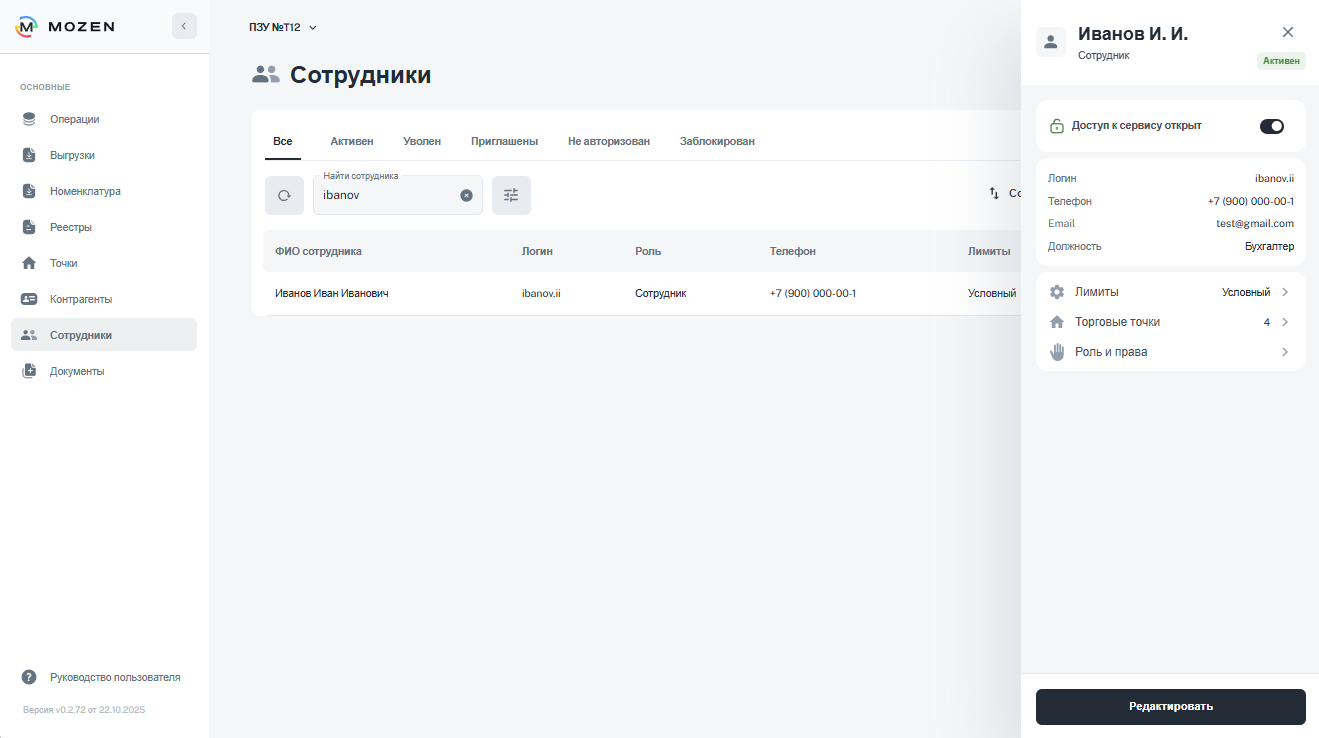
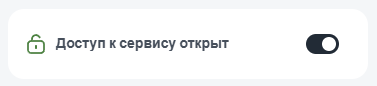
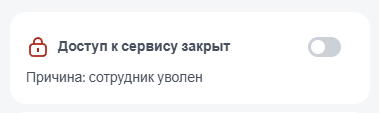
Если необходимо закрыть сотруднику доступ из-за увольнения, подозрительной активности или отпуска, в режиме редактирования отключите ползунок «Доступ к сервису открыт» и укажите причину. После закрытия доступа сотрудник не сможет авторизоваться в личном кабинете.
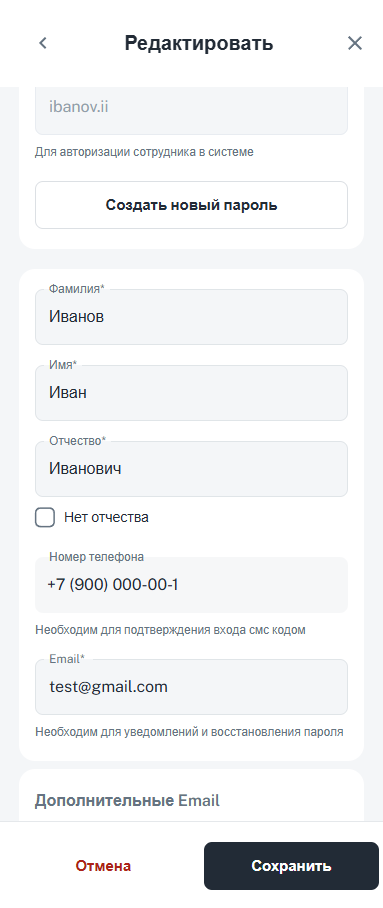
По кнопке «Редактировать» можно:
- Создать новый пароль. Система предлагает сгенерировать надёжный пароль автоматически.
- Изменить информацию о сотруднике: Фамилия, Имя, Отчество (если есть по паспорту), номер телефона и email. При необходимости вы можете добавить дополнительные почтовые адреса сотрудника.
Лимиты
Чтобы изменить лимиты по операциям, которые может создавать сотрудник, откройте его карточку и нажмите «Лимиты».
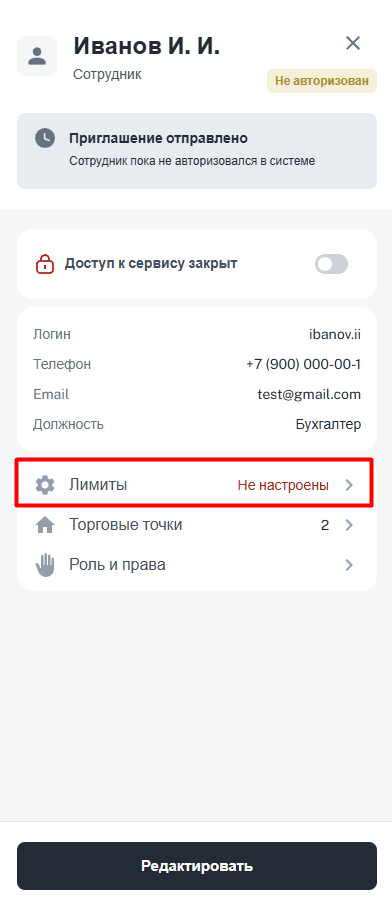
Укажите тип лимита:
- Тип лимита: условный. Операция уйдет на согласование руководителю, если выйдет за заданные лимиты.
- Тип лимита: безусловный (блокирующий). Операция будет отклонена, если выйдет за заданные лимиты.
Укажите суточный лимит на количество и сумму операций без согласования руководителя и лимит на единоразовую выплату. Сохраните изменения по кнопке «Сохранить».
Торговые точки
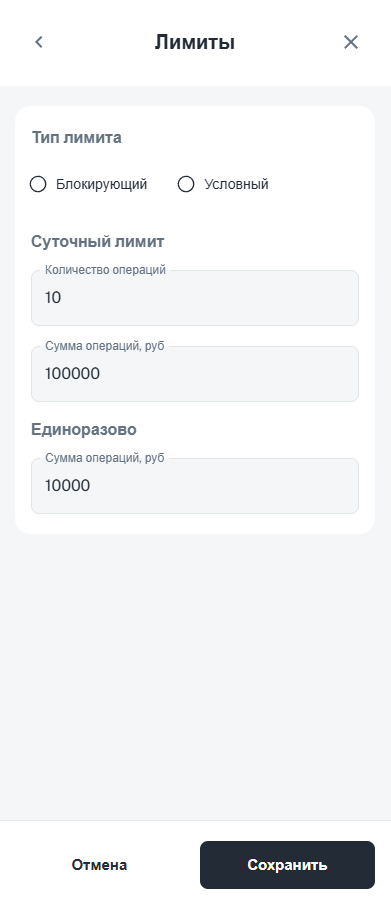
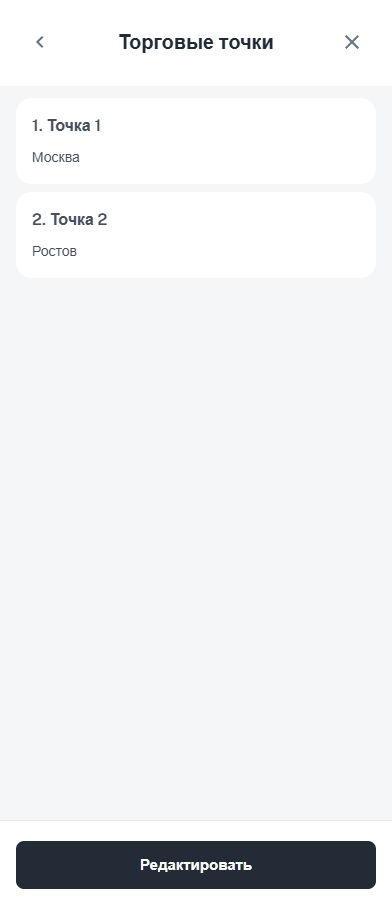
Чтобы дать сотруднику доступ к работе в точках, откройте его карточку и нажмите «Торговые точки». В списке будут отображены все точки, за которыми закреплён сотрудник в данный момент.
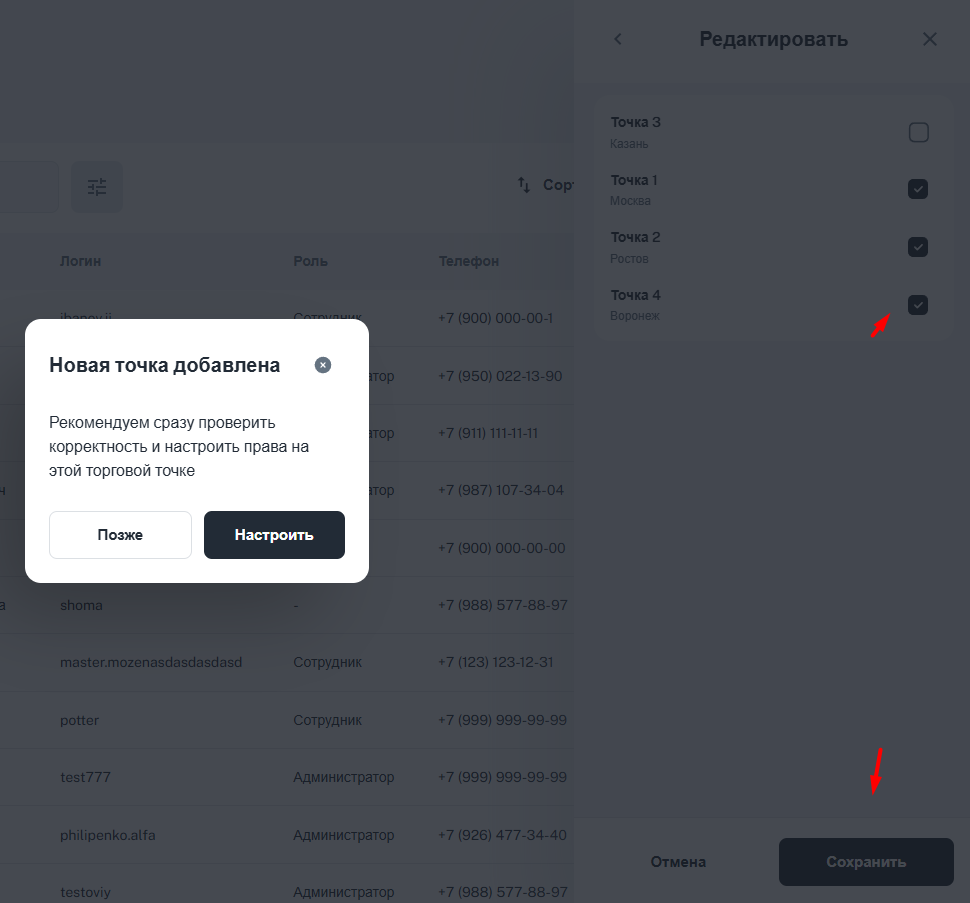
Нажмите «Редактировать», чтобы перейти к настройке доступа к точкам сотрудника, и выберите нужные.
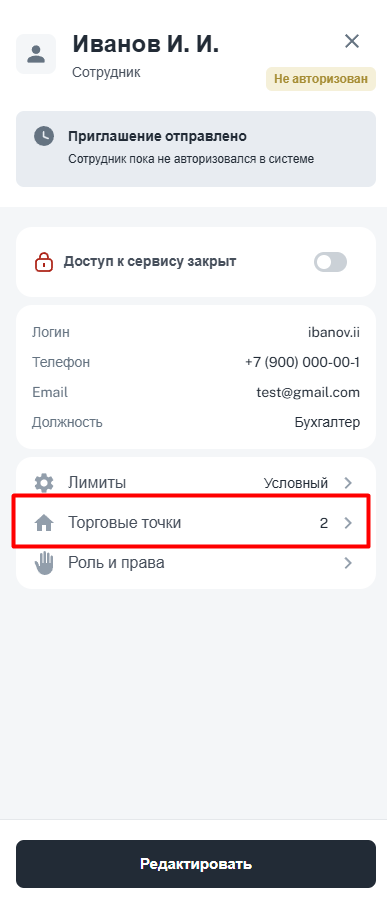
Точки, за которыми сотрудник уже закреплён, отмечены галочками, при необходимости вы можете добавить его на другие точки и «Сохранить». Система предложит вам настроить права на точке сразу после того, как вы добавите сотруднику новую точку.
Роль и права
Закрепление сотрудника за точкой не даст ему возможности полноценно работать в ней, пока вы не назначите его роль и не настроите права на этой точке.
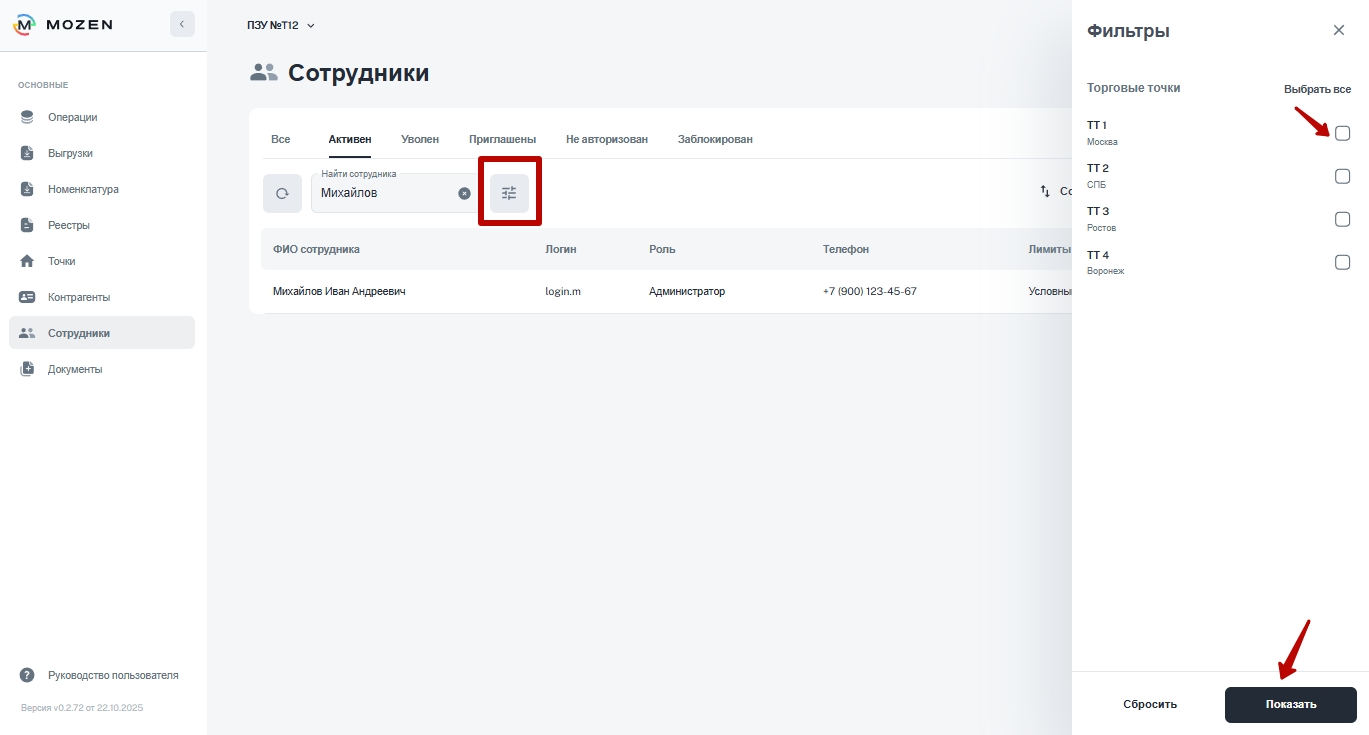
Чтобы назначить новые или отредактировать текущие права сотрудника для работы на конкретных торговых точках в соответствии с его ролью в системе, откройте его карточку и нажмите «Роль и права».
В списке будут отображаться права на точках, за которыми сотрудник закреплён в данный момент, а также отдельно — права администратора в рамках личного кабинета.
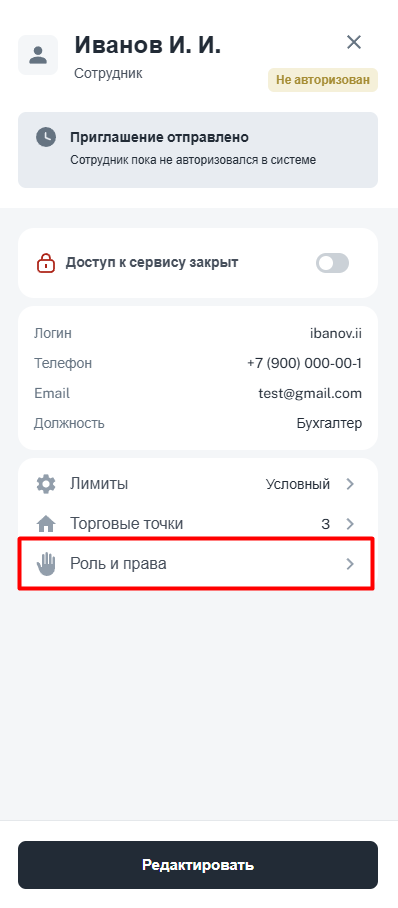
Нажмите «Редактировать» и последовательно настройте права на каждой доступной сотруднику точке:
- Определите роль на точке: Администратор или Сотрудник. При выборе роли Администратор система активирует сразу все возможные права на точке, кроме блока «Ограничения».
Галочки в блоке прав «Ограничения» — «Может работать только по API» и «Запретить создание операции через приложение» — автоматически блокируют сотруднику авторизацию в личном кабинете.
Если вы действительно создаёте операции из сторонней системы через API и хотите ограничить сотрудникам доступ в личный кабинет, чтобы они не создавали операции в интерфейсе, эти права можно активировать. В остальных случаях оставьте их неактивными.
- Активируйте нужные права на каждой точке на доступ к работе с операциями, реестрами и документами.
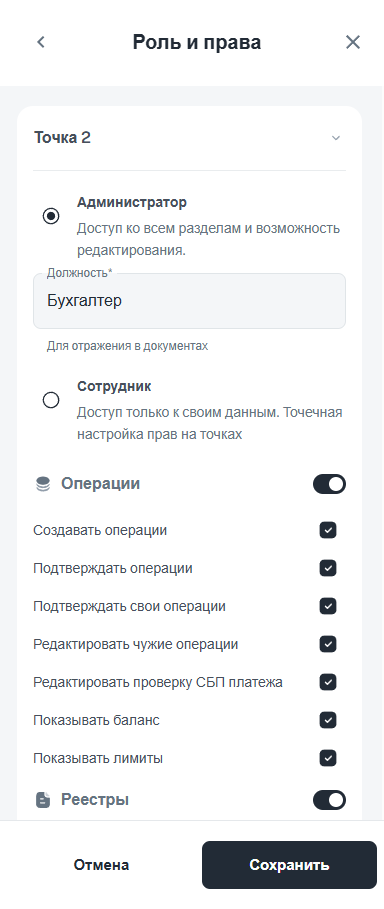
- Отредактируйте текущие или оставьте неактивными административные права на уровне компании (или личного кабинета) в зависимости от того, планируется ли, что сотрудник будет управлять правами доступа других пользователей или выполнять настройки системы на всех точках.
- Сохраните изменения.